参考: https://blog.51cto.com/aeolian/2849401
选择安装类型,默认选择(基于角色或基于功能的安装)
服务器选择,选择当前服务器
选择服务器角色,把Web服务器(IIS)下用的着的功能全部勾选上就可以了。
【popexizhi:这里一定要勾选CGI】

功能选择,这里将.net Framework 3.5功能勾选上
确认选择的服务后,点击安装即可
【popexizhi: 一定要保证外网可以联通】
参考: https://blog.51cto.com/aeolian/2849401
选择安装类型,默认选择(基于角色或基于功能的安装)
服务器选择,选择当前服务器
选择服务器角色,把Web服务器(IIS)下用的着的功能全部勾选上就可以了。
【popexizhi:这里一定要勾选CGI】
功能选择,这里将.net Framework 3.5功能勾选上
确认选择的服务后,点击安装即可
【popexizhi: 一定要保证外网可以联通】
curl 在windows上运行 提示 msvcr100.dll丢失的解决方法:
1、32位系统,则复制到C:\WINDOWS\system32目录下。 2、64位系统,则复制到C:\WINDOWS\system32目录下。 2、然后打开“开始-运行-输入regsvr32 msvcr100.dll”,回车即可解决错误提示参考:https://cloud.tencent.com/developer/article/1487725
解决方式:
使用方法:
net use \\192.168.17.138\c$ "admin123" /user:pt007
net use
rmdir /s/q \\192.168.17.138\c$\q.txt
参考:https://blog.csdn.net/angelazy/article/details/44174663
/S 显示指定目录和所有子目录中的文件
可以在 DIRCMD 环境变量中预先设定开关。通过添加前缀 - (破折号)
来替代预先设定的开关。例如,/-W。
dir x: /a:d 只显示X盘下所有的目录
dir x: /a:-d 只显示X盘下所有的文件
测试效果:
显示c:\windows 及其子目录下的全部文件
dir c:\windows /S /a:-d
参考:
https://www.cnblogs.com/wangchaoguo-li/p/5987906.html
https://baike.baidu.com/item/%E9%9A%90%E8%97%8F/2813896
给文件添加隐藏属性
attrib +h
直接结果为dir中无法查看
参考:https://serverfault.com/questions/41064/whats-the-command-line-utility-in-windows-to-do-a-reverse-dns-look-up
nslookup -type=ptr 14.251.177.38 8.8.8.8
服务器: dns.google
Address: 8.8.8.8
非权威应答:
38.177.251.14.in-addr.arpa name = static.vnpt.vn
https://www.cnblogs.com/brooks-dotnet/archive/2010/08/08/1795295.html
刚刚发现
get-process 可以有句柄数监控,备份一个
Get-Process | Get-Member
运行结果:
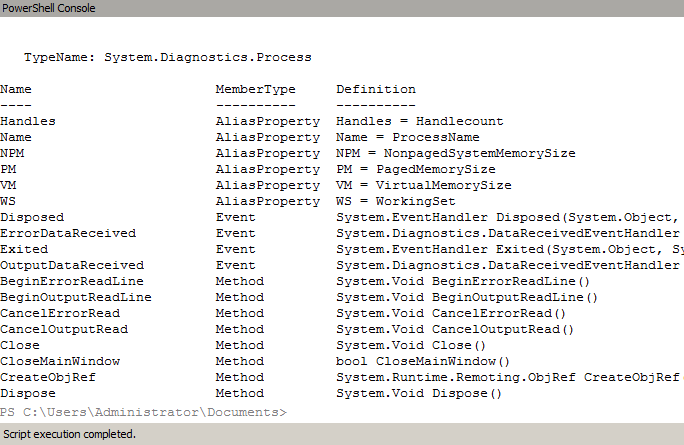
可以看到,Get-Process返回的是.NET对象System.Diagnostics.Process的实例,其中有5个别名非常重要:
Handles | 进程打开的句柄数 |
NPM | 进程正在使用的非分页内存量,以千字节为单位 |
PM | 进程正在使用的可分页的内存量,以千字节为单位 |
VM | 进程正在使用的虚拟内存量,以兆字节为单位。虚拟内存包括磁盘上分页文件中的存储 |
WS | 进程工作集的大小,以千字节为单位。工作集包括进程最近引用的内存的页面 |
https://blog.csdn.net/weixin_33834628/article/details/86395274
https://blog.csdn.net/guangying177/article/details/108507668
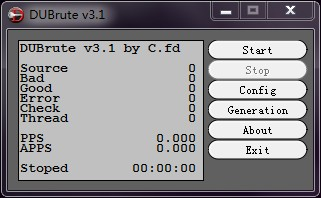
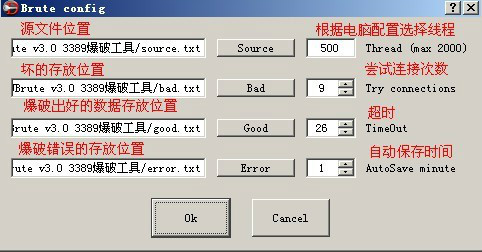
hydra安装 yum install 就可以。工具大赞!mark一下
命令使用
hydra 123.57.173.87 rdp -l administrator -P pass.txt
可以在运行里使用mstsc /console /v:IP:远程端口即可强制登录;
如果直接在远程桌面连接端使用就直接输入/console /v:IP:远程端口.
运行 mstsc /console /v:IP 如:mstsc /console /v:www.80lr.com
使用WIN+R打开运行对话框,输入gpedit.msc命令按回车,在打开的本地组策略编辑器面板中,依次打开计算机配置—管理模板—Window组件—Windows Defender,在右边侧栏选择“关闭Windows Defender”
参考:https://blog.csdn.net/qq_26591517/article/details/80414073
1. 修改httpd.conf文件
ctrl+F搜索DocumentRoot ,将路径换成你想要的目录
另外下面有一个Directory pope也替换了,重启后就ok了
DocumentRoot "c:\web-server"
#DocumentRoot "${SRVROOT}/htdocs"
<Directory "c:\web-server">
#<Directory "${SRVROOT}/htdocs">
#
https://blog.csdn.net/wind19/article/details/6080567
F:/>fsutil file createnew wu 20480000000 已创建文件 F:/wu 也可以使用API SetEndOfFile
https://my.oschina.net/kunBlog/blog/1531373
创建一个硬连接 G:\Geth 连接到目录 H:\tools 上去:
mklink /h G:\Geth H:\tools
硬链接(/h)和符号链接(/D、/J)的区别:
- 和符号链接一样,硬链接中所做的任何修改,都会自动应用到目标文件上。但是硬链接具有以下一些不同的地方。
- 硬链接必须引用同一个分区或者卷中的文件(也就是同一个盘中),而符号链接可以指向不同分区或者共享文件夹上的文件或者文件夹。
- 硬链接只能引用文件,而符号链接可以引用文件或者文件夹。
- Windows会自动维护硬链接,即使把硬链接复制到其他文件夹,硬链接和目标都可以继续访问。
- 删除目标文件,硬链接可以继续保留。只有把目标文件和所有的硬链接都删除,才能把该文件彻底删除。
- 如果win7把软链接的目标文件删除,然后用一个同名文件替换,则符号链接会指向新的目标文件;而把硬链接的目标文件删除’再用同名文件替换,则硬链接还是会继续引用原始文件。
- 对硬链接进行NTFS权限的修改,会同时影响到目标文件(因为两者等价),而符号链接和目标文件可以设置不同的NTFS权限。
https://windows10.pro/operating-system-last-bootup-time/
方法一:使用Windows PowerShell命令查看
以管理员身份运行Windows PowerShell,在打开的“管理员: Windows PowerShell”窗口中输入并回车运行以下命令:
(get-date) - (gcim Win32_OperatingSystem).LastBootUpTime
PS C:\Users\admin> (get-date) - (gcim Win32_OperatingSystem).LastBootUpTime
Days : 0
Hours : 17
Minutes : 0
Seconds : 43
Milliseconds : 523
Ticks : 612435236860
TotalDays : 0.708837079699074
TotalHours : 17.0120899127778
TotalMinutes : 1020.72539476667
TotalSeconds : 61243.523686
TotalMilliseconds : 61243523.686
在返回的查询结果中即详细地显示了Windows10本次开机后已经运行的时间。令人惊讶的是,这个时间可以精确到milliseconds(毫秒)、 ticks (纳秒),而对普通用户来说,其实精确到秒就足够了。
或者:
我们还可以按下键盘的“微软窗口键+R"打开系统的运行窗口,然后在运行中输入命令”CMD"打开命令提示符界面。 在命令提示符界面中直接输入系统信息命令“systeminfo",然后回车。 看到的系统信息界面中,大家仔细查找系统启动时间,这里可以看到开机时间!
https://blog.csdn.net/u012995964/article/details/
上述方式仅支持当前用户(非管理员)权限的cmd,当需要管理员权限时,可以尝试下面方式。
给右键添加管理员方式运行命令行窗口,使用下面代码,复制代码,保存为任意名称.reg,即保存为注册表文件。
Windows Registry Editor Version 5.00
; Created by: Shawn Brink
; http://www.sevenforums.com
; Tutorial: http://www.sevenforums.com/tutorials/47415-open-command-window-here-administrator.html
[-HKEY_CLASSES_ROOT\Directory\shell\runas]
[HKEY_CLASSES_ROOT\Directory\shell\runas]
@="Open cmd here as Admin"
"HasLUAShield"=""
[HKEY_CLASSES_ROOT\Directory\shell\runas\command]
@="cmd.exe /s /k pushd \"%V\""
[-HKEY_CLASSES_ROOT\Directory\Background\shell\runas]
[HKEY_CLASSES_ROOT\Directory\Background\shell\runas]
@="Open cmd here as Admin"
"HasLUAShield"=""
[HKEY_CLASSES_ROOT\Directory\Background\shell\runas\command]
@="cmd.exe /s /k pushd \"%V\""
[-HKEY_CLASSES_ROOT\Drive\shell\runas]
[HKEY_CLASSES_ROOT\Drive\shell\runas]
@="Open cmd here as Admin"
"HasLUAShield"=""
[HKEY_CLASSES_ROOT\Drive\shell\runas\command]
@="cmd.exe /s /k pushd \"%V\""
https://docs.microsoft.com/zh-cn/windows-hardware/drivers/debugger/example-9---detecting-a-pool-memory-leak
使用追加符号 (>>) 将 PoolMon 输出重定向到日志文件。 稍后,你可以检查日志文件中的池大小趋势。 例如:
poolmon.exe /b >> poolmon.log https://developer.aliyun.com/article/765818
1.下载windows driver kit并安装
https://docs.microsoft.com/zh-cn/windows-hardware/drivers/download-the-wdk
2.默认 poolmon 的路径是 C:\Program Files(x86)\Windows Kits\10\Tools\x64
或C:\ProgramFiles (x86)\Windows Kits\10\Tools\x86
3.运行如下命令:
cd <poolmon.exe 的路径>
poolmon -u -n c:\1.txt
4.查看1.txt, 在Bytes 这列找到占用pool 最高的tag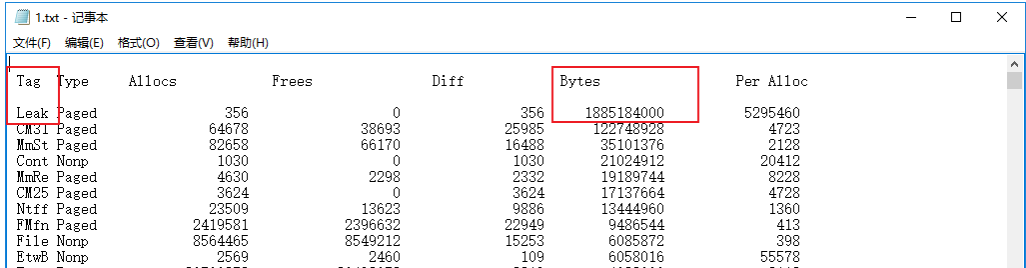
5.之后查找tag 对应的组件。
右击cmd, 选择以管理员身份运行以下命令行:
c:
cd\
findstr /m /l /s Leak*.sys   (标黄部分换成具体tag)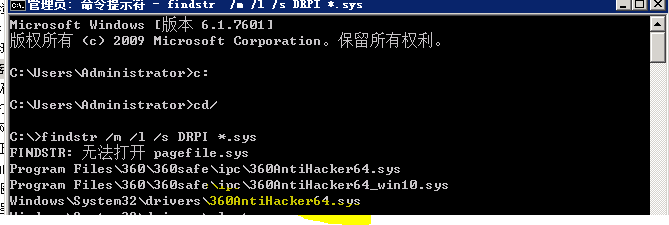
6.根据查到的组件找到对应的应用,建议升级或临时卸载。