https://medium.com/@zoomyale/%E7%A7%91%E5%AD%A6%E4%B8%8A%E7%BD%91%E7%9A%84%E7%BB%88%E6%9E%81%E5%A7%BF%E5%8A%BF-%E5%9C%A8-vultr-vps-%E4%B8%8A%E6%90%AD%E5%BB%BA-shadowsocks-fd57c807d97e
Shadowsocks 需要同时具备客户端和服务器端,所以它的部署也需要分两步。
3.1部署 Shadowsocks 服务器端
这里使用 teddysun 的一键安装脚本。
以下是3条命令,每次输入一行、回车,等待屏幕上的操作完成后再输入下一条。
wget --no-check-certificate https://raw.githubusercontent.com/teddysun/shadowsocks_install/master/shadowsocks.sh
chmod +x shadowsocks.sh
./shadowsocks.sh 2>&1 | tee shadowsocks.log
最后一步输完,你应该会看到下图中内容──是要你为 Shadowsocks 服务设置一个个人密码。
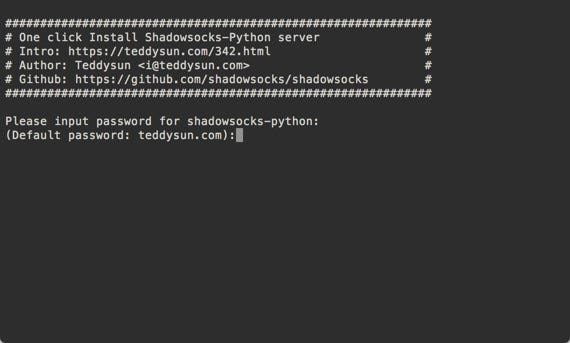
输好回车后会让你选择一个端口,输入 1–65535 间的数字都行。
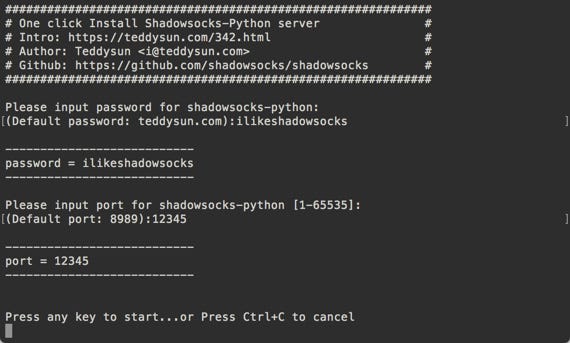
遵照上图指示,按任意键开始部署 Shadowsocks。这时你什么都不用做,只需要静静地等它运行完就好。结束后就会看到你所部署的 Shadowsocks 的配置信息。

记住其中黄框中的内容,也就是服务器 IP、服务器端口、你设的密码和加密方式。
3.2 TCP Fast Open
实际上只要具备上述四个信息,你就可以在自己的任意设备上进行登录使用了。但是为了更好的连接速度,你还需要多做几步。
首先是打开 TCP Fast Open,输入以下命令,意为用 nano 这个编辑器打开一个文件。
nano /etc/rc.local
你的「终端」会刷新一下,出现下图。
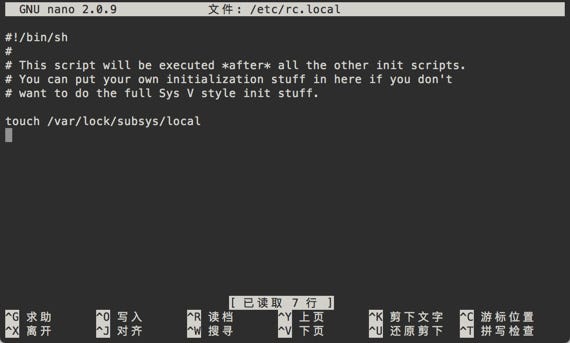
别慌张,它就是个文本编辑器。用方向键把光标移到最末端,粘贴下面这一行内容,然后按 Ctrl + X 退出。
echo 3 > /proc/sys/net/ipv4/tcp_fastopen
输入“Y”并回车确认退出。
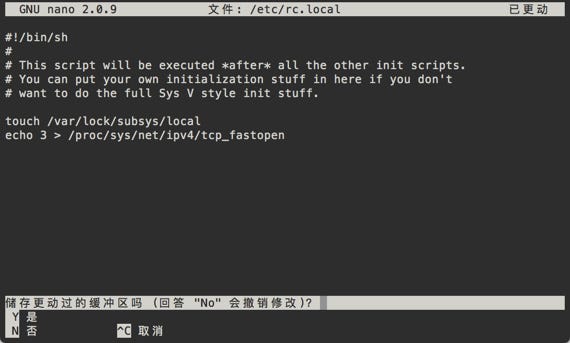
然后依法炮制,输入:
nano /etc/sysctl.conf
在文末加上下面的内容,保存退出。
net.ipv4.tcp_fastopen = 3
再打开一个 Shadowsocks 配置文件。
nano /etc/shadowsocks.json
把其中 “fast_open” 一项的 false 替换成 true。
"fast_open":true
如果你希望添加多用户的话,可以将 “password” 字段如下图修改。其中,“22345”:“password1”意为该用户使用 22345 端口、以“password1”为密码连接登录 Shadowsocks。
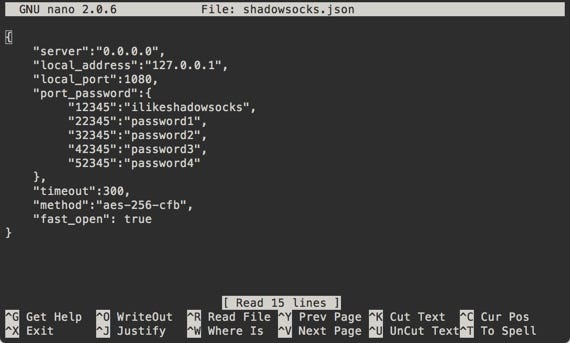
保存退出。最后,输入以下命令重启 Shadowsocks。
/etc/init.d/shadowsocks restart

没有评论:
发表评论